1. Contexto general
A partir del 1 de enero de 2026 entra en vigor la normativa VeriFactu,
que obliga a que las facturas se generen y se comuniquen a Hacienda cumpliendo una serie de requisitos
técnicos y de control.
Llevamos meses trabajando para que el cambio sea lo menos traumático posible y
que podáis seguir trabajando prácticamente igual que hasta ahora, con la tranquilidad de que la
aplicación cumple la normativa.
2. Autorización para el envío de facturas a Hacienda
Para poder enviar las facturas a Hacienda en vuestro nombre, es necesario contar con una
autorización firmada por parte de vuestra empresa.
Ya se ha remitido a todos los clientes un documento de autorización. Sin embargo,
todavía hay funerarias que no lo han devuelto firmado.
Qué debéis hacer:
- Descargar el documento de autorización.
- Rellenar los datos de vuestra empresa: CIF y nombre o razón social.
- Firmarlo por el administrador de la empresa.
- Remitirlo escaneado por correo electrónico a info@unbitsoftware.com lo antes posible.
Podéis descargar el documento desde este enlace:
Descargar documento de autorización (PDF)
Sin esta autorización firmada, no será posible enviar las facturas a Hacienda en vuestro nombre.
3. La forma de trabajar apenas cambia
El flujo de trabajo habitual se mantiene prácticamente igual. El proceso seguirá siendo:
- Indicar la contratación (solicitante de la factura y conceptos a facturar).
- Seleccionar la fecha de emisión (por defecto, la fecha del día).
- Pulsar el botón de emitir factura.
La diferencia es que, al emitir la factura, la aplicación:
- Envía los datos necesarios a Hacienda.
- Espera la validación (normalmente, alrededor de un segundo).
- Si todo es correcto, asigna número de factura y genera el documento con su código QR.
Si Hacienda detecta un problema, muestra un mensaje de error, no se genera la factura
y podréis corregir los datos antes de volver a emitir.
4. Qué datos se envían realmente a Hacienda
Es importante conocer que Hacienda sólo recibe una parte muy limitada de la información:
- CIF y nombre de vuestra funeraria emisora.
- DNI/CIF y nombre o razón social del receptor de la factura.
- Totales agrupados por tipo de IVA: base imponible, tipo e importe del IVA.
No se envían los conceptos detallados ni las direcciones, ni localidades, ni otros datos
adicionales del documento.
5. Código QR en las facturas
A partir de ahora, todas las facturas incluirán un código QR oficial. Escaneando ese código
se accede a la web de Hacienda, donde se puede comprobar que la factura es válida y está registrada.
El QR se ubicará normalmente en la parte superior derecha de la factura. Al actualizar el programa,
ajustaremos vuestro modelo de factura para reservar el espacio necesario.
6. Rectificativas y correcciones de facturas
6.1. Rectificación de importes
Cuando una factura ya emitida tiene un error en los importes (faltaba un concepto,
se ha cobrado de más o de menos), se debe utilizar una factura rectificativa por diferencias.
La factura original no se modifica ni se borra.
6.2. Serie de facturas rectificativas (contabilidad de rectificativas)
Para poder emitir rectificativas correctamente es necesario disponer de una
contabilidad (serie de facturación) específica para facturas rectificativas.
Si todavía no tenéis creada esta serie rectificativa, debéis darla de alta en la aplicación:
- Menú Facturación > Configurar facturación.
- Crear una contabilidad/serie marcada como rectificativa.
Podéis ver la pantalla en el
Anexo 1 al final de esta página.
6.3. Datos del solicitante y selección de la rectificativa
En la pantalla de datos del solicitante (la que ya utilizáis para indicar quién será
el receptor de la factura), se encuentra:
- Un desplegable donde se elige la contabilidad (serie de facturación) por la que se emitirá la factura.
-
Si se selecciona una serie rectificativa, aparecen campos adicionales para indicar:
- A qué factura se rectifica (número de factura original).
- El tipo de rectificativa (R1–R4), siendo la R4 “otros” la que se usa por defecto.
- Podéis ver la pantalla en el Anexo 2 al final de esta página.
De este modo, al emitir la factura rectificativa, Hacienda sabe qué factura se está corrigiendo y de qué tipo
de rectificación se trata.
6.4. Errores en datos no enviados a Hacienda
Si el error está en datos que Hacienda no recibe (por ejemplo, dirección, calle,
código postal), es posible corregirlos directamente en la aplicación y reimprimir la factura,
sin necesidad de emitir una rectificativa.
6.5. Errores en DNI/CIF o nombre del receptor
Cuando el error afecta al DNI/CIF o al nombre/razón social del receptor de la factura,
estos datos no pueden modificarse en una factura ya emitida. El proceso obligatorio es:
- Generar una contratación de abono a partir de la factura original.
- Emitir la factura de abono (de importes negativos), que queda registrada como rectificativa.
- Duplicar la contratación original, corregir los datos del receptor y emitir la nueva factura correcta.
El resultado es que, en lugar de una sola factura, habrá:
- La factura original.
- La factura rectificativa en negativo.
- La nueva factura correcta.
Este esquema es el que exige la normativa y es la forma correcta de proceder.
7. Uso de “prefacturas” mediante presupuestos
Algunos clientes han planteado la posibilidad de trabajar primero con una especie de “prefactura” y
enviar a Hacienda sólo lo que ya se ha revisado cuidadosamente.
Esto ya está resuelto en Funera. Tras realizar la contratación, podéis imprimir un
presupuesto, que funciona como una prefactura:
- Recoge todos los conceptos y el detalle económico.
- No tiene número de factura.
- No se envía a Hacienda ni lleva código QR.
Si queréis reducir al mínimo las rectificativas:
- Podéis utilizar el presupuesto como documento previo de revisión con el cliente.
- Cuando el cliente confirme que todo es correcto, emitís la factura definitiva.
8. Actualización de la aplicación y calendario
La actualización se realizará cliente a cliente, de forma programada. En cada caso:
- Se instalará la nueva versión de Funera compatible con VeriFactu.
- Se ajustará el modelo de factura para que incluya el QR en la cabecera.
Son intervenciones breves, pero es necesario organizarlas en el tiempo.
9. Reserva de día y hora para la instalación
Para organizar todas las instalaciones de la versión VeriFactu de Funera
estamos utilizando una agenda online de citas.
- Elige el día y la hora que mejor os encaje.
- La intervención es remota y de duración reducida.
- Es recomendable reservar cuanto antes, especialmente si queréis dejarlo listo en diciembre.
Ir a la agenda de citas VeriFactu (seleccionar día y hora)
En la agenda sólo se pedirá el CIF y el nombre de la empresa para registrar la cita.
Queremos transmitiros un mensaje claro: está todo previsto.
- No se cambia vuestra forma habitual de trabajar.
- La aplicación se encarga de la parte técnica exigida por Hacienda.
- El tratamiento de rectificativas, abonos y correcciones está implementado según normativa.
- Os acompañaremos en la puesta en marcha y en la resolución de dudas.
Nuestro objetivo es que el paso a VeriFactu sea lo más sencillo posible y que podáis seguir centrados
en vuestro trabajo diario.
10. Información adicional
A continuación se incluye un enlace de interés para las funerarias que ya están emitiendo facturas
con VeriFactu.
Consulta de facturas registradas en Hacienda:
Hacienda dispone de una página donde podéis consultar las facturas que constan como emitidas
y registradas a vuestro nombre. El acceso se realiza con los medios de identificación admitidos
por la Agencia Tributaria.
Acceder a la consulta de facturas emitidas en la Sede de la AEAT
Esta consulta es un complemento a la información que ofrece la propia aplicación Funera y puede servir
para verificar en la Sede Electrónica de la Agencia Tributaria qué facturas constan como enviadas y registradas.
Anexos
Anexo 1 – Configuración de serie rectificativa
En este anexo se muestra la pantalla de
Facturación > Configurar facturación,
donde se crea o edita la contabilidad (serie) marcada como rectificativa.
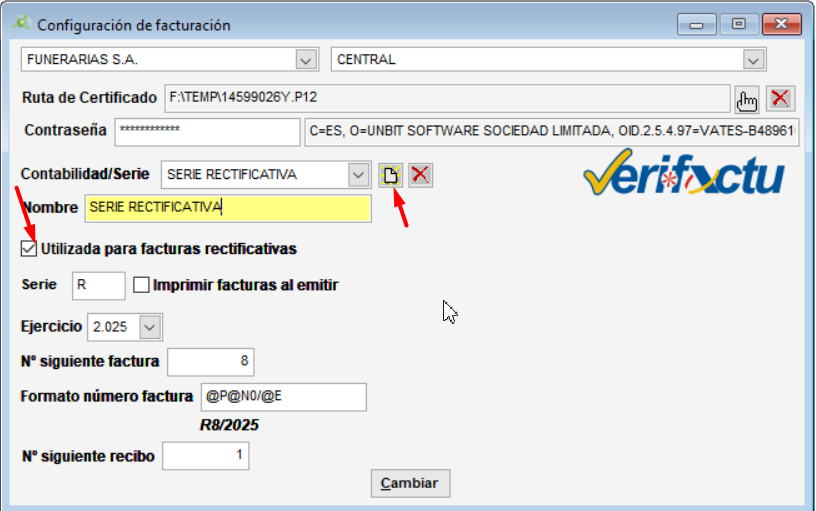
Si no tienes ya configurada una contabilidad/serie de facturación para las rectificativas debes configurarla pulsando el botón de Nueva contabilidad, indicando también un prefijo y marcar que se use para la emisión de rectificativas.
Anexo 1 – Selección de contabilidad/serie rectificativa
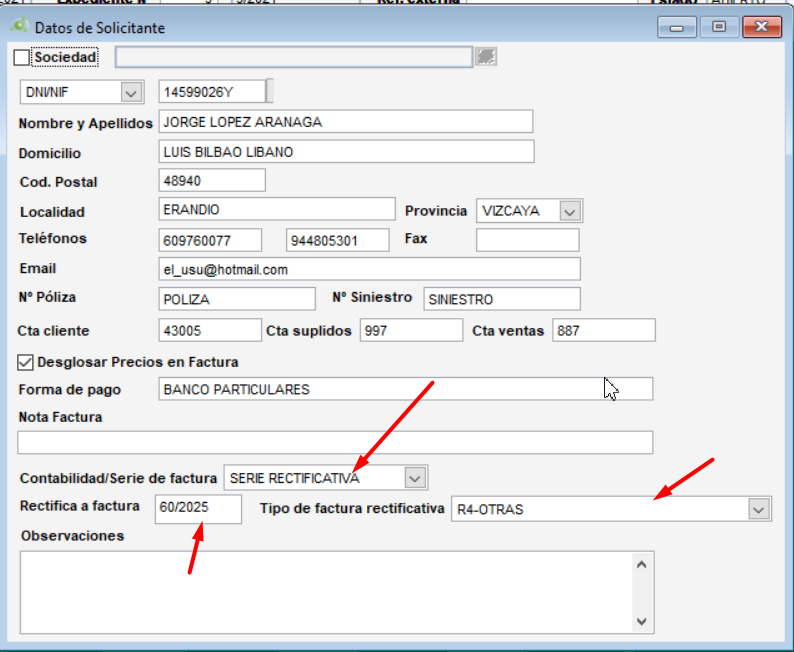
Las facturas rectificativas tienen que ir por una contabilidad/serie de factura configurada como rectificativa con prefijo específico. Debes indicar a qué factura rectifica y qué tipo de rectificativa es.
